HandBrake چیه؟ | معرفی کامل نرمافزار تبدیل و فشردهسازی ویدیو
فهرست مطالب
🕓 آخرین بروزرسانی: 13 مهر, 1405
اگر با فایلهای ویدیویی سروکار دارید، احتمالاً با موقعیتهایی مواجه شدید که حجم یه ویدیو برای آپلود یا دانلود زیاده و باعث اتلاف زمان و حجم اینترنت شده یا جای زیادی رو در هارد دستگاه یا رم گوشی، اشغال کرده است.
واقعیت اینه که خرید هارد برای رایانه یا رم برای گوشی دیگه به سادگی و ارزونی ممکن نیست و بهترین راه فشرده کردن اون فایلهاست. فشرده کردن ویدئو با نرم افزارهای مختلفی قابل انجامه اما من میخوام یکی از بهترینهای اونها که چند ساله دارم استفاده میکنم رو بهتون بطور کامل معرفی کنم.
HandBrake یه نرم افزار رایگان و متن باز سبکه که برای پردازش، فشرده سازی و تبدیل ویدیو قابل استفاده است. این نرم افزار روی کامپیوتر شما نصب مبشه و بدون نیاز به اینترنت، میتونه با ایجاد نسخههای کمحجمتر از فایلهای ویدیویی شما رو از دغدغه پر شدن هارد و رم خلاص کنه یا حداقل کاری کنه که خیلی دیرتر به این مشکل برخورد کنید. HandBrake اصلا یک نرم افزار تخصصی نیست و بخاطر راحتی استفاده و امکانات فراوانش میتونه برای گروههای مختلفی مفید باشه:
- تولیدکنندگان محتوا
- افرادی که با فایلهای حجیم سروکار دارند
- افرادی که با ناسازگاری فرمت مواجهاند
- افرادی که میخوان مشخصات ویدیو رو تغییر بدن
HandBrake یه Video Transcoder هست؛ یعنی نرمافزاری که یه فایل ویدیویی موجود را دریافت میکنه و با استفاده از تنظیمات مختلف، نسخۀ جدیدی از اون رو با فرمت و مشخصات موردنظر شما با حجم کمتر ایجاد میکنه.
HandBrake چه کارهایی انجام میده؟
- کاهش حجم فایل ویدیو
- تبدیل ویدیو به فرمت مناسبتر
- تغییر اندازۀ ویدیو (Resize)
- برش بخشهایی از تصویر ویدیو (Crop)
- تنظیم کیفیت خروجی
- تغییر یا تنظیم برخی از مشخصات صدا
- مدیریت بعضی از انواع زیرنویسها
- آمادهسازی ویدیو برای پخش روی دستگاهها و نرمافزارهای مختلف
گاهی تصور میشه که چون هندبریک قابلیتهای خیلی زیاد داره، پس میتونه ویرایش ویدیو رو هم انجام بده اما در واقع اینطور نیست. برای ویرایش ویدیو باید از سایر نرم افزارها مثل کمتازیا، فیلمورا، کپ کات، اینشات یا پریمیر استفاده کرد. ضمناً هندبریک نسخه موبایلی نداره.
چرا کاهش حجم ویدیو برای انتشار آنلاین مهمه؟
امروزه دوربین گوشیها و دوربینهای دیجیتال، ویدیوهایی با رزولوشن و کیفیت بالای FHD، 4k یا حتی 8k ضبط میکنند؛ در نتیجه حجم فایلهای ویدیویی هم بیشتر شده. وقتی قرار باشه این ویدیوها رو تو شبکههای اجتماعی مثل یوتیوب و اینستاگرام منتشر کنید، حجم فایل میتونه روی زمان آپلود، مصرف اینترنت و تجربۀ کاربر تأثیر بذاره.
مخصوصاً با افزایش هزینۀ اینترنت، مصرف حجم داده اهمیت بیشتری پیدا کرده است. یه فایل ویدیویی حجیمتر، هم برای آپلود، اینترنت بیشتری مصرف میکنه و هم برای کاربری که قراره اون رو دانلود یا تماشا کنه، حجم بیشتری از اینترنت مصرف میشه.
از طرف دیگه، خیلی از پلتفرمهای آنلاین خودشون هم ویدیوهای آپلود شده رو پردازش و در چند کیفیت مختلف آماده میکنند. برای نمونه، اگه شما یه ویدیوی بسیار حجیم و سنگین رو بدون بهنیهسازی تو اینستاگرام و یوتیوب آپلود کنید، خود اون پلتفرمها دست به کار میشن و با الگوریتمهای فشردهسازی خودکار و ناخواسته، حجم فایل رو پایین میارن. مشکل اینجاست که فشردهسازی پلتفرمها خشن و بیرحمانه انجام میشه و نتیجهاش افت کیفیت شدید، مات شدن تصویر و پیکسلی شدن ویدیو هست. واسه همین اگه خودتون دست به کار بشید و با نرمافزاری مثل هندبریک ویدیو رو فشرده کنید، کنترل کیفیت رو دستتون میگیرید تا هم حجم منطقی بشه و هم قربانی فشردهسازی افتضاح پلتفرمها نشید.
بنابراین بهتره قبل از انتشار، با تنظیمات مناسب ویدئوها رو فشرده کنید تا بدون افت محسوس کیفیت، حجم فایل کاهش پیدا کنه. این کار باعث میشه هم آپلود و انتقال فایل راحتتر باشه، هم کیفیت مد نظر خودتون رعایت بشه و نه کیفیت اجباری و ناخواسته شبکههای اجتماعی و هم مصرف اینترنت تا حد منطقی کاهش پیدا کنه.
البته هدف این نیست که ویدیو رو به هر قیمتی کم حجم کنیم؛ بلکه هدف اینه که بین حجم فایل و کیفیت تصویر یه تعادل مناسب ایجاد کنیم.
این موضوع برای پلتفرمهایی مثل آپارات که محدودیت حجم آپلود دارن اهمیت بیشتری پیدا میکنه؛ بنابراین کاهش حجم ویدیو میتونه به شما کمک کنه فایل رو راحتتر و بدون عبور از محدودیت حجمِ پلتفرم آپلود کنید.
HandBrake را از کجا دانلود کنیم؟
HandBrake یه نرمافزار Open Source رایگان و سبکه که میتونه روی اکثر کامپیوترهای موجود نصب بشه. برای دانلود، میتونید از صفحۀ اصلی سایت HandBrake وارد بخش دانلود بشید یا از صفحه Downloads، نسخۀ مناسب سیستمعاملتون رو انتخاب کنید.
https://handbrake.fr/downloads.php
آموزش نصب HandBrake در Windows
اگه از Windows استفاده میکنید، بعد از دانلود نسخۀ مناسب، یه فایل نصبکننده (Installer) دارید.
برای شروع نصب، روی فایل نصب HandBrake دوبار کلیک کنید.
اگه نسخۀ دیگهای از HandBrake از قبل روی سیستمتون نصب باشه، نصبکننده میتونه نسخۀ قبلی رو برای نصب نسخۀ جدید حذف کنه.
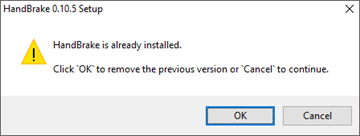
تو مرحلۀ بعد، شرایط استفاده از نرمافزار رو بررسی کنید و در صورت موافقت، مراحل نصب رو تا آخر ادامه بدید.
روش کار با هندبریک:
انتخاب Preset در HandBrake
Preset تو HandBrake مجموعهای از تنظیمات از پیش تعیینشده است که برای استفاده تو شرایط مختلف آماده شده است. با انتخاب یه Preset، لازم نیست همۀ تنظیمات مربوط به تبدیل ویدیو رو از ابتدا به صورت دستی مشخص کنید.
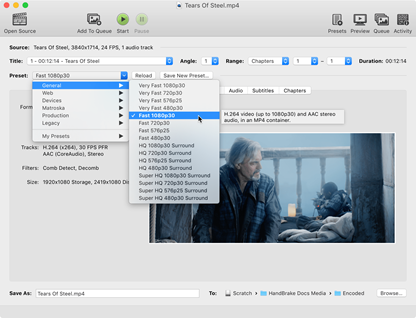
انتخاب فرمت خروجی و انتخاب محل ذخیرۀ فایل خروجی
قبل از شروع تبدیل، باید مشخص کنید چه فرمتی رو میخواین و فایل خروجی کجا ذخیره بشه.
تو بخش Save As میتونید اسم فایل خروجی و محل ذخیرهاش رو مشخص کنید. برای انتخاب محل ذخیره، روی گزینۀ مربوط به مسیر فایل کلیک کنید و پوشۀ موردنظرتون رو انتخاب کنید.
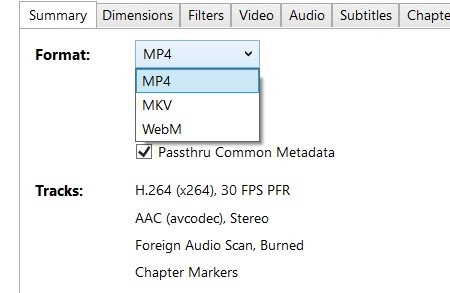

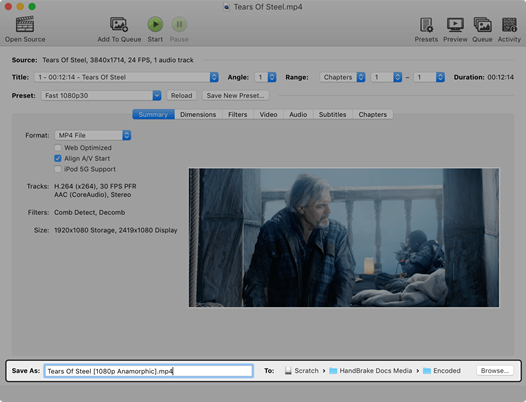
اگه قراره ویدیوت رو تو سایتت بذاری، این گزینه رو حتما فعال کن
اگه میخواهید ویدیوی خروجی رو به صورت آنلاین به اشتراک بذارید، حتما گزینه Web Optimized رو تو تب Summary فعال کنید تا امکان پخش ویدیو همزمان با دانلودش فراهم بشه.
اگه این گزینه فعال نباشه، کاربر مجبور میشه اول کل فایل رو دانلود کنه و بعد ویدیو رو ببینه.
ویژگیهای شگفت انگیز هندبریک که کمتر کسی ازش خبر داره:
تنظیم محدوده و زاویۀ تصویربرداری ویدیو

Angle
با گزینه Angle میتونید زاویۀ تصویربرداری موردنظرتون رو انتخاب کنید. این گزینه بیشتر برای بعضی از DVDها و Blu-rayهایی کاربرد داره که یه ویدیو رو با چند زاویۀ تصویربرداری ارائه میکنن.
Chapter
اگه ویدیوتون بخشبندی شده باشه، با گزینۀ Chapter میتونید مشخص کنید کدوم بخش از ویدیو رو میخواهید برای خروجی پردازش کنید.
Range
مشخص کردن محدودهای از ویدیو که میخواهید پردازش کنید.
تغییر ابعاد ویدیو
تو تب Dimensions، میتونید با استفاده از گزینۀ Scaled Size ابعاد ویدیوی خروجی رو تغییر بدید.
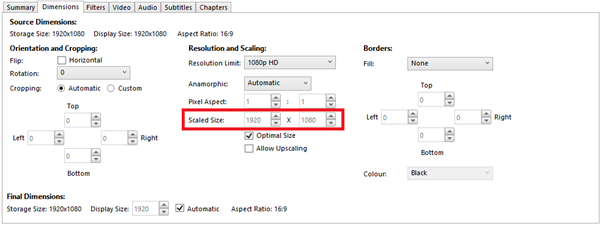
حذف بخشهای اضافی تصویر با Crop
تو تب Dimensions، گزینههای مربوط به Cropping برای حذف بخشهایی از اطراف تصویر استفاده میشن. HandBrake معمولاً میتونه نوارهای مشکی اطراف ویدیو رو بهصورت خودکار تشخیص بده و حذف کنه. اگر بخواهید خودتون مقدار برش رو مشخص کنید، میتونید حالت Custom رو انتخاب و مقدار Crop رو برای هر طرف تصویر تعیین کنید.
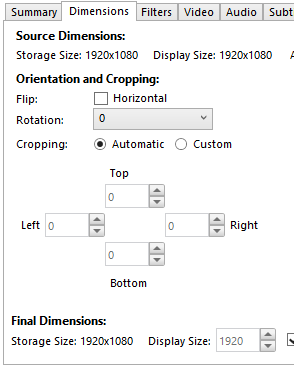
تعیین حداکثر رزولوشن خروجی
تو تب Dimensions، گزینۀ Resolution Limit به شما اجازه میده حداکثر رزولوشن خروجی رو مشخص کنید. مثلاً اگر Resolution Limit رو روی p1080 قرار بدید، HandBrake خروجی رو بالاتر از این رزولوشن ایجاد نمیکنه. این گزینه وقتی کاربردیه که بخواهید مطمئن بشید ویدیوی خروجی از یک رزولوشن مشخص بزرگتر نباشه.

تنظیم کیفیت و حجم خروجی با Constant Quality
تو تب Video، با فعال کردن گزینۀ Constant Quality میتونید کیفیت ویدیوی خروجی رو تنظیم کنید. نوار Quality رو هرچقدر به سمت راست ببرید، کیفیت خروجی بیشتر میشه و حجم فایل هم افزایش پیدا میکنه. برعکس، با پایین آوردن کیفیت، حجم فایل هم کمتر میشه.
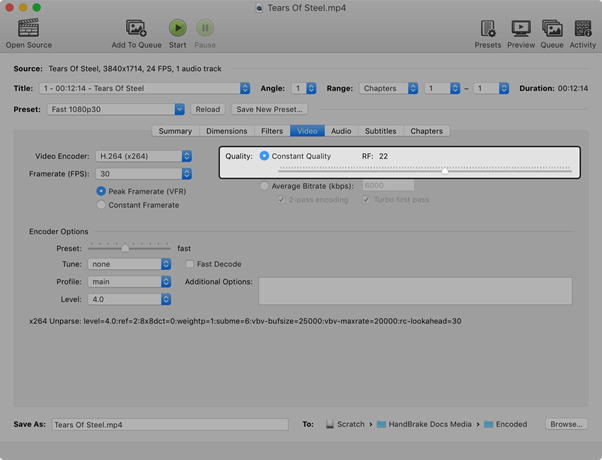
بهتره برای شروع، از مقدار پیشفرضی که Preset انتخابشده پیشنهاد میده استفاده کنید و اگر لازم بود، مقدار Quality رو چند پله تغییر بدید.
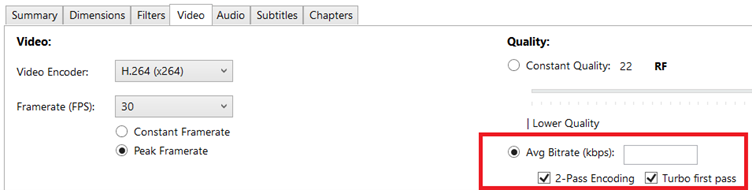
کنترل حجم خروجی با Average Bitrate
اگه دکمۀ Avg Bitrate تو Video رو فعال کنید، میتونید مقدار Bitrate رو بهصورت دستی وارد کنید. هرچه مقدار Bitrate بالاتر باشه، معمولاً کیفیت و حجم فایل هم بیشتر میشه.
این گزینه وقتی کاربردیه که بخواهید حجم یا Bitrate خروجی رو بهتر کنترل کنید؛ مثلاً وقتی برای آپلود محدودیت حجم دارید.
سوالات متداول
برای کم کردن حجم ویدیو بدون افت شدید کیفیت، چه تنظیماتی انتخاب کنیم؟
برای شروع، یه Preset متناسب با کاربردتون انتخاب کنید و تنظیمات پیشفرض اون رو تغییر ندید. HandBrake هم استفاده از Constant Quality رو تو حالت عادی توصیه میکنه.
اگر حجم خروجی هنوز زیاد بود، تو تب Video مقدار Quality رو چند پله کاهش بدید و نتیجه رو بررسی کنید. بهتره تغییرات رو کمکم انجام بدید تا کیفیت تصویر بیش از حد کاهش پیدا نکنه.
اگر رزولوشن ویدیوی خروجی هم براتون اهمیت زیادی نداره، میتونید تو تب Dimensions رزولوشن رو پایینتر بیارید؛ کاهش رزولوشن هم میتونه به کاهش حجم فایل کمک کنه.
در نهایت، اگر میخواهید دقیقاً به یک حجم مشخص برسید، میتونید از Average Bitrate استفاده کنید؛ اما برای استفاده معمول، HandBrake استفاده از Constant Quality رو پیشنهاد میکنه.
Constant Quality بهتره یا Average Bitrate؟
برای بیشتر کاربرها، Constant Quality انتخاب بهتریه. تو این حالت، شما سطح کیفیت موردنظرتون رو مشخص میکنید و HandBrake مقدار Bitrate لازم رو متناسب با محتوای ویدیو تعیین میکنه؛ بنابراین حجم نهایی فایل از قبل مشخص نیست.
Average Bitrate زمانی کاربردیتره که بخواهید حجم فایل رو بهتر کنترل کنید یا به یه حجم تقریبی مشخص برسید. تو این حالت، Bitrate رو خودتون تعیین میکنید و HandBrake بر اساس اون ویدیو رو فشرده میکنه.
پس بهطور خلاصه:
- تمرکز روی کیفیت: Constant Quality
- تمرکز روی کنترل حجم: Average Bitrate
بهترین Preset تو HandBrake کدومه؟
بهترین Preset به این بستگی داره که ویدیوتون رو کجا و روی چه دستگاهی میخواهید پخش کنید. Presetها مجموعهای از تنظیمات آماده هستن که برای کاربردها و دستگاههای مختلف طراحی شدن.
اگه تازه با HandBrake شروع کردید و برای استفادۀ خاصی مدنظرتون نیست، خود HandBrake پیشنهاد میکنه از Fast 1080p30 استفاده کنید. این Preset سرعت خوبی داره و با طیف گستردهای از نرمافزارها و دستگاهها سازگاره.
اما اگر مقصد مشخصی دارید، بهتره Preset متناسب با همون کاربرد یا دستگاه رو انتخاب کنید؛ مثلاً برای دستگاههای خاص، Preset مربوط به همون دستگاه و برای استفادههای وب، Presetهای بخش Web رو انتخاب کنید.
HandBrake باعث افت کیفیت ویدیو میشه؟
افت کیفیت موقع کاهش بیت ریت ویدئو یک موضوع کاملا طبیعیه اما نقطه تمایز هندبریک دقیقا تو همینجاست. چون تجربۀ کار با این نرم افزار نشون داده که فشردهسازی رو تو بهترین حالت Trade off بین کاهش حجم و کیفیت انجام میده؛ یعنی اگه اصراری به کم کردن حجم به طور غیر معمول نداشته باشیم و به تنظیمات خودش اکتفا کنیم، حجم ویدئو رو اونقدری کاهش میده که افت کیفیت به چشم نیاد.
برای جلوگیری از افت محسوس کیفیت، بهتره از Presetها شروع کنید و Quality رو فقط در صورت نیاز و بهصورت تدریجی تغییر بدید.
فرمت ویدیو رو با هندبریک، بدون افت کیفیت میشه تغییر داد؟
هندبریک میتونه ویدیو رو به فرمتهایی مثل MKV، MP4 و WebM تبدیل کنه، اما موقع تبدیل، خود ویدیو هم دوباره پردازش و فشردهسازی میشه.







دیدگاهتان را بنویسید